
研修資料は、目的の明確化・内容の整理・下書きの作成・推敲という流れで作ります。
この流れを踏むことで、初めて作る担当者でも見やすく仕上げられます。
研修資料の作り方が分からず、何から手を付ければよいか迷う研修担当者は少なくありません。
この記事では、次の悩みを工程ごとに解消します。
- 研修資料を手順どおりに作ること
- 見やすく伝わるデザインに整えること
- パワポで効率よく作成すること
- 研修資料の基本的な構成を理解すること
\個別カスタマイズ可能/
研修資料の作り方|押さえておくべき基本の4ステップ
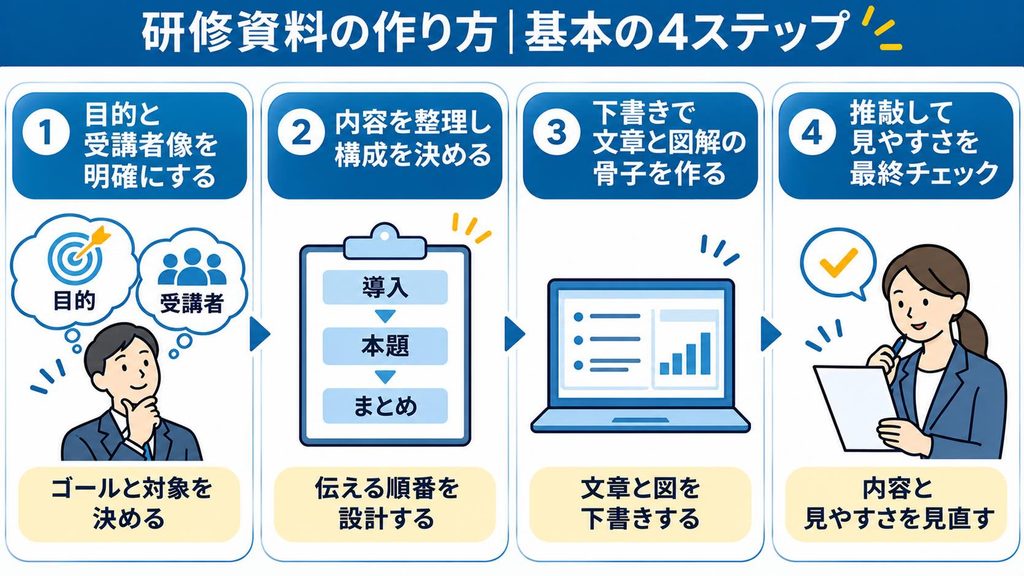
研修資料の作り方は、目的と受講者を明確にし、内容を整理して構成を決めます。
また、その後は下書きを作成してから最後に推敲するという流れで進めます。
この順番を守れば、初めて研修資料を作る担当者でも伝わる資料に仕上がるでしょう。
①研修の目的と受講者像を明確にする
研修資料を作るときは、研修の目的と受講者の属性を最初に明確にします。
目的とは、研修を通じて何を身につけてもらいたいかという到達状態です。
受講者の属性は新入社員か管理職か、経験年数など様々な情報。
そのため、目的と受講者像があいまいなまま作成を始めると、内容の粒度がずれてしまいます。
後の工程で作り直しが発生しやすくなるため、目的は具体的な状態で言語化します。
この到達状態は、研修資料の表紙や冒頭にも明記しておくとよいでしょう。
目的を先に共有すると、受講者は研修のゴールを意識しながら内容を受け止められます。
②伝える内容を整理し研修資料の構成を決める
目的が固まったら、伝えたい内容を洗い出し、伝える順番となる構成を決めます。
研修資料は導入・本題・まとめという3部構成で組み立てるのが基本です。
本題部分は、基礎的な内容から応用的な内容へと段階的に並べると、受講者が理解しやすくなるでしょう。
たとえば新人研修であれば、業務の全体像を先に示してから、個別の作業手順へ進む流れが適しています。
全体の骨子となるアウトラインを先に固めておくと、スライド作成時の作業をスムーズに進められるでしょう。
アウトラインの段階で上長やほかの担当者に確認してもらうと、後戻りの少ない構成に整えられます。
構成を後回しにしてスライドから作り始める場合、話の順序が入れ替わり、修正の手間が増える恐れがあります。
③下書きで文章と図解の骨子を作る
構成が固まったら、各スライドに書く文章や図・グラフの下書きを作成します。
この段階では、デザインを整えることよりも、伝えたい内容と根拠を漏れなく盛り込むことを優先しましょう。
文章は箇条書きを基本にし、1枚のスライドに詰め込みすぎないよう情報量を分割します。
また、図やグラフを使う箇所は、この時点でどの数値をどの形式で見せるかまで決めておきます。
下書きの段階で研修資料全体の分量を把握できるため、時間配分の見直しにも役立つでしょう。
④推敲して見やすさを最終チェックする
下書きができたら、誤字脱字や情報の過不足を確認しながら推敲します。
あわせて、図表の見やすさも確認する対象。
第三者に読んでもらうと、伝わりにくい箇所や説明が不足している箇所を洗い出せます。
推敲の際は、受講者の立場に立ち、初見でも理解できるかという視点で見直しましょう。
目的で示した到達状態と、本題の内容が対応しているかも確認します。
研修資料を作る7つのポイント
見やすく伝わる研修資料には、1スライド1メッセージ・色数の統一・余白の確保など共通するデザインの型があります。
以下のポイントを押さえることで、受講者の理解度を高める研修資料に仕上がるでしょう。
- 1スライド1メッセージを徹底する
- 使う色は3色以内にまとめる
- フォントは統一し読みやすい書体を選ぶ
- 余白を十分に取る
- レイアウトをスライド間で統一する
- 文字数を絞り図やグラフで視覚化する
- 目次とページ番号を明記する
なお、この7つのポイントは、資料作成の経験が浅い担当者でも実践しやすい内容です。
1スライド1メッセージを徹底する
研修資料の1枚のスライドには、伝えたい要点を1つに絞ります。
複数の要点を1枚に詰め込むと、受講者はどこに注目すればよいか分からなくなるでしょう。
つまり、要点ごとの分割は、話の区切りを受講者に伝える工夫です。
手順とメリットを1枚に両方載せると、受講者はどちらに集中すべきか迷ってしまいます。
伝えたい要点が複数ある場合は、スライドを分けて1テーマずつ丁寧に説明します。
1メッセージにまとめる習慣がつくと、話す内容自体も整理されやすくなるでしょう。
使う色は3色以内にまとめる
研修資料で使用する色は、ベースカラー・メインカラー・アクセントカラーの3色程度にまとめます。
色数を絞ると、強調したい箇所が伝わりやすくなるでしょう。
さらに、全スライドで同じ配色を使えば、統一感のある研修資料に仕上がります。
色を増やしすぎると、どこが重要な情報なのか受講者に伝わりにくくなります。
会社のコーポレートカラーをベースカラーに採用すると、社内資料としての一体感も生まれるでしょう。
警告や注意を示す箇所だけ赤系の色に決めておくと、重要度も一目で伝わります。
配色サンプルをあらかじめ用意しておくと、担当者が変わっても統一感を保てます。
フォントは統一し読みやすい書体を選ぶ
研修資料全体で使用するフォントの種類は、1〜2種類に統一します。
なお、可読性の高いゴシック体を基本書体に選ぶと、投影した際にも文字が読みやすくなります。
見出しと本文で太さやサイズにメリハリをつければ、情報の優先度も伝わるでしょう。
明朝体は画面越しでは線が細く見えづらいため、投影する研修資料には不向きです。
フォントサイズは、後方の受講者からも読める大きさを基準に決めます。
本文は18〜24pt程度、見出しは本文より一回り大きいサイズを目安にします。
会議室の広さや投影距離が分かっている場合は、実際に投影して文字の大きさを確認するとよいでしょう。
余白を十分に取る
文字や図はスライドの端まで詰め込まず、上下左右に十分な余白を確保します。
余白を取ることで視線の誘導がしやすくなり、情報量が多いスライドでも読みやすく仕上がるでしょう。
一方、研修資料の余白が少ないと、受講者は要点を探すだけで時間を使ってしまいます。
余白の目安は、スライドの端から文字までの距離を全ページで揃えることです。
図やグラフの周りにも余白を残すと、内容ごとの区切りが視覚的に伝わります。
余白を確保する分、1枚のスライドに入れる情報量は自然と絞られていくでしょう。
レイアウトをスライド間で統一する
タイトルの位置・文字サイズ・図の配置ルールは、スライド間で統一します。
ただし、ページごとにレイアウトが変わると、受講者は情報を探す負担が増えるでしょう。
テンプレート化して統一しておけば、研修資料全体の完成度も安定します。
タイトルの文字サイズや配置がページごとに異なると、資料全体の一体感が失われるでしょう。
既存のテンプレートを1つ選び、そのルールを最後まで崩さずに使い続けます。
途中でテンプレートを変えると、それまでのページとの統一感が崩れてしまいます。
文字数を絞り図やグラフで視覚化する
研修資料の文章はできる限り短くまとめ、グラフ・図解・写真などのビジュアル要素に置き換えます。
文字だけで説明するよりも、視覚的な情報を加えたほうが直感的に理解しやすくなるでしょう。
たとえば手順の説明では、文章より番号付きの図解のほうが受講者の記憶に残ります。
棒グラフや円グラフを使えば、数値の大小や割合を一目で伝えられるでしょう。
写真を使う場合は、研修のテーマと直接関係のある場面を選びます。
フリー素材を使う場合も、研修の雰囲気に合ったものを選ぶと違和感がありません。
目次とページ番号を明記する
研修資料の冒頭には目次を配置し、各スライドにはページ番号を入れます。
目次があれば、受講者は資料全体の流れをあらかじめ把握できるでしょう。
また、ページ番号は質疑応答の際に該当ページを特定する目印。
目次には見出しのタイトルをそのまま記載すると、本題の内容と対応が取りやすくなります。
ページ番号はスライドの隅に小さく配置すれば、デザインの邪魔になりません。
目次のページ数が多い場合は、章単位でまとめて表示すると見やすくなります。
研修資料の基本構成
研修資料の基本構成は、導入・本題・まとめという3部構成が土台になります。
この3部構成に沿ったまとめ方を工夫すると、研修の要点が受講者の記憶に残りやすくなるでしょう。
また、3部構成のどこに何を書くかが決まっていれば、資料作成の手が止まりにくくなります。
表紙・自己紹介・研修の目的を最初に示す
研修資料の表紙には、研修タイトル・実施日・講師名を記載します。
続けて講師の自己紹介を行い、研修の目的と当日のゴールを1〜2枚で示します。
冒頭で目的とゴールを共有しておくと、受講者は全体像を把握した状態で本題に入れるでしょう。
なお、自己紹介は経歴を並べるだけでなく、研修内容と関わりのある実績を1つ添えます。
表紙のデザインは凝りすぎず、研修タイトルが一目で読み取れることを優先するとよいでしょう。
自己紹介のスライドでは、質問を受け付けやすい雰囲気づくりも意識します。
本題で伝える内容を組み立てる
研修資料の本題では、目的から逆算した内容を基礎から応用へ段階的に展開します。
各パートの冒頭では、そのパートで伝えたい結論を1行で示し、続けて理由や具体例を補足しましょう。
演習やケーススタディを挟むと、受講者の理解を定着させられます。
一方で、1つのパートに情報を詰め込みすぎると、受講者の集中力が続かなくなるでしょう。
本題を複数のパートに分け、パートごとに小さなまとめを挟むと、受講者は要点を整理しながら聞き進められます。
パート同士のつながりが分かるよう、前のパートを1行で振り返ってから次に進むとよいでしょう。
抽象的な説明が続くパートには、具体的な事例やデータを添えて理解を助けます。
まとめ・質疑応答で研修を締めくくる
本題の内容は、1枚のスライドで振り返り、要点を箇条書きで再掲します。
続けて質疑応答の時間を設け、研修後の実務での活用を促す一言を添えましょう。
そのため、研修資料の最後に振り返りを入れると、受講者の記憶に要点が残りやすくなります。
質疑応答では、想定される質問をあらかじめ準備しておくと、落ち着いて対応できます。
研修後にアンケートを実施すれば、次回の研修資料の改善にも役立つでしょう。
研修資料をパワポで作る際のコツ
研修資料をパワポで作る際は、スライドマスター機能で書式を統一します。
テンプレートも活用すれば、作成時間を抑えながら見やすい資料に仕上げられるでしょう。
この2点は、パワーポイントの操作に慣れていない担当者でもすぐに取り入れられます。
スライドマスターで書式を統一する
パワーポイントのスライドマスター機能を使えば、フォント・色・ロゴの位置といった書式をあらかじめ設定できます。
スライドマスターで統一しておくと、スライドを追加するたびに書式を個別に整える作業を減らせるでしょう。
特に、ページ数の多い研修資料では、スライドマスターの活用が作成時間の短縮に直結します。
ロゴや会社名を全ページに固定表示したい場合も、一度登録すれば済む設定。
スライドマスターは、表示・スライドマスターのメニューから編集画面を開けます。
見出しの位置やフォントサイズもマスター側で決めておくと、後から一括で変更できます。
テンプレートを活用し作成時間を短縮する
社内で過去に作成した研修資料やパワーポイント標準のテンプレートを土台にすれば、作成時間を短縮できます。
ゼロからデザインを組み立てるより短時間で仕上がり、社内資料としての体裁も統一しやすくなるでしょう。
なお、過去のテンプレートを使う場合は、古い制度や数値が残っていないかを更新前に確認します。
パワーポイント標準のテンプレートは、ホーム・新しいスライドのメニューから選べるでしょう。
テンプレートの配色やフォントは、研修資料の内容に合わせて最小限だけ調整します。
まとめ
研修資料は、目的と受講者の明確化から始め、構成決め・下書き・推敲という4ステップで作成します。
1スライド1メッセージや色数の統一といったデザインの型を意識すると、見やすい資料に仕上がるでしょう。
導入・本題・まとめという3部構成を土台にすれば、内容の組み立てにも迷いにくくなります。
パワポではスライドマスターやテンプレートを活用すると、作成時間を抑えながら書式を統一できるでしょう。
\個別カスタマイズ可能/