【コピペOK】画像生成AIプロンプトの書き方とコツ|具体例5つも紹介
本ページにはプロモーションが
含まれていることがあります
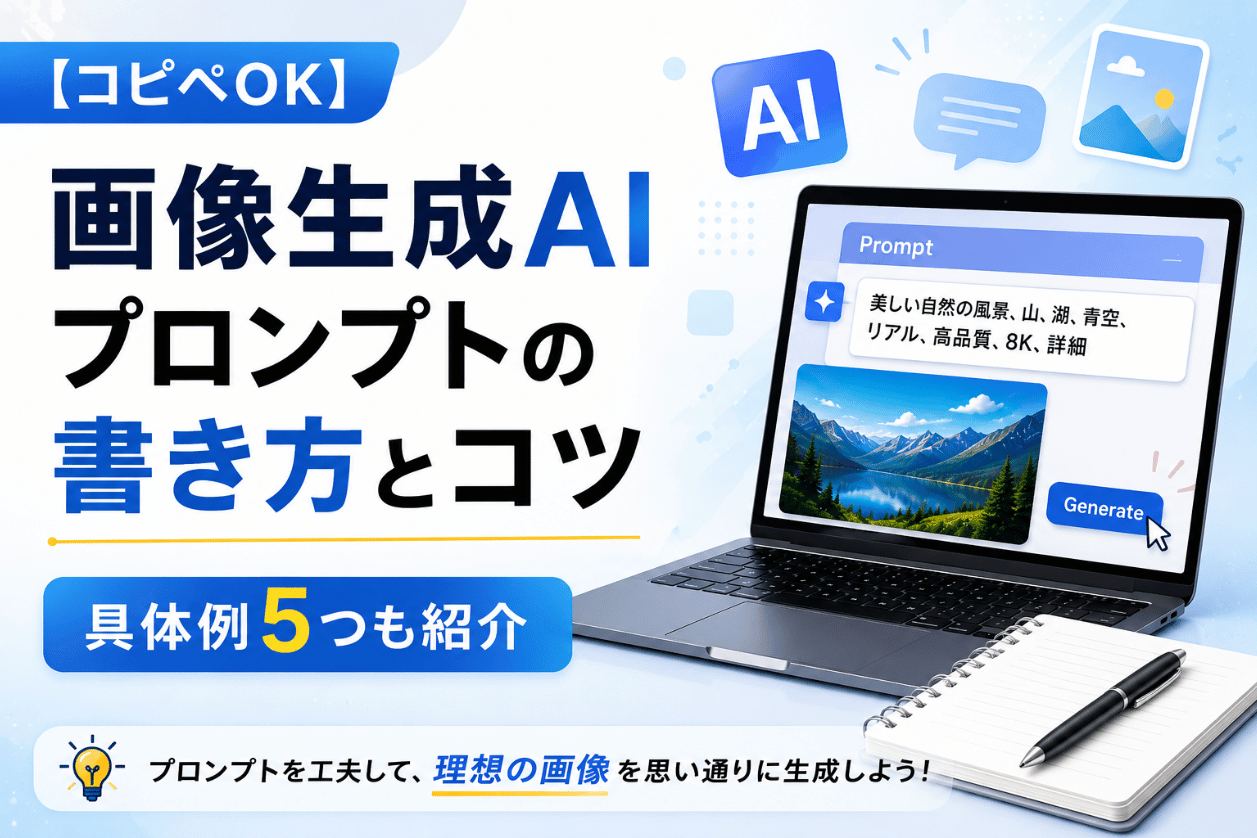
画像生成AIに指示を出しても、なかなか思い通りの絵が出てこなくて困ってはいないでしょうか。出力結果のクオリティは、入力するプロンプト(指示文)の書き方で大きく変わります。
本記事では、画像生成AIプロンプトの基本構造から、書き方のコツ、そのままコピペできる具体例までをまとめて紹介します。
この記事で解決できる悩み
最短ルートで生成AIを
使いこなしたい方へ
- 生成AIを使ってみたが、思うような結果が出ない
- 生成AIの活用方法がわからない
- AIを使って業務を効率化したい
生成AIコースを
無料体験してみませんか?

フリープラン登録で無料で120以上のテキストと11本の動画を見放題!
生成AIを使うだけでなくAIの本質を理解し課題解決力を習得!
重要箇所のハイライトと進捗の可視化で効率的な学習サポート!
1分で簡単!無料!
▶アカウント作成して無料体験する画像生成AIのプロンプトとは?
画像生成AIのプロンプトとは、AIに「どんな絵を描いてほしいか」を伝えるための指示文です。
プロンプトの書き方次第で、出力される画像のクオリティが大きく変わるため、画像生成AIを使いこなす上で最も重要な要素となります。
ここでは、テキストから画像が生成される基本的な仕組みと、プロンプトが画像クオリティに与える影響、そして日本語と英語の精度差について順番に解説します。
テキストから画像を生成する仕組み
テキストから画像を生成する画像生成AIは、大量の画像とその説明文を学習し、入力された言葉に対応する視覚イメージを再構築する仕組みで動いています。
AIへの指示文は一般的に「プロンプト」と呼ばれ、ユーザーの間では「呪文」と表現されることもあります。
たとえば「sunset」と入力すれば夕焼け、「forest」なら森のイメージを呼び出すというように、AIは入力された単語の意味を内部の学習データと照合しながら絵を組み立てていきます。
つまり、プロンプトはAIに対する「設計図」のような役割を果たしているわけです。指示が曖昧なら曖昧な絵、具体的なら具体的な絵が生まれる関係性。プロンプトの精度が画像のクオリティを左右する根本理由は、まさにこの仕組みにあります。
画像生成におけるプロンプトの重要性
画像生成では、プロンプトの具体性が結果を大きく左右します。同じ被写体を指定しても、書き方一つで全く異なる絵が生まれるためです。
たとえば、単に「猫」と入力した場合、AIは無数の猫のイメージから平均的な像を出力します。一方で「陽の光を浴びるリアルなペルシャ猫、ふわふわの白い毛並み、優しい表情」と書けば、AIは具体的なイメージを再現しやすくなり、狙ったビジュアルに近い画像を出力できます。
また、プロンプトには情報量だけでなく順序や構成も重要です。
AIはプロンプトの前方にある単語ほど重視する傾向があるため、最も表現したい要素を先に書く工夫が欠かせません。
プロンプトの書き方を体系的に押さえることが、画像生成のクオリティ向上に直結します。
日本語と英語はどちらが良いのか
画像生成AIでは、基本的に英語で入力したほうが精度の高い画像を出力できます。理由はシンプルで、AIの学習データの多くが英語ベースの画像とキャプションで構築されているからです。
Stable Diffusion・Midjourney・GPT Image 1.5(旧DALL-E 3)といった代表的なツールも、英語のプロンプトを前提に最適化されてきた歴史があります。同じ意味の指示でも、英語のほうがニュアンスを汲み取りやすく、細かい指定が反映されやすい傾向があります。
なお、最近のツールは日本語入力にも徐々に対応してきており、Adobe Fireflyや一部の国産サービスでは日本語プロンプトでも十分なクオリティを出せるようになりました。
とはいえ、現時点でクオリティを優先するなら、英語プロンプトを基本としつつ、日本語は補助的に使う運用がおすすめです。
画像生成AIプロンプトの書き方のコツ8選
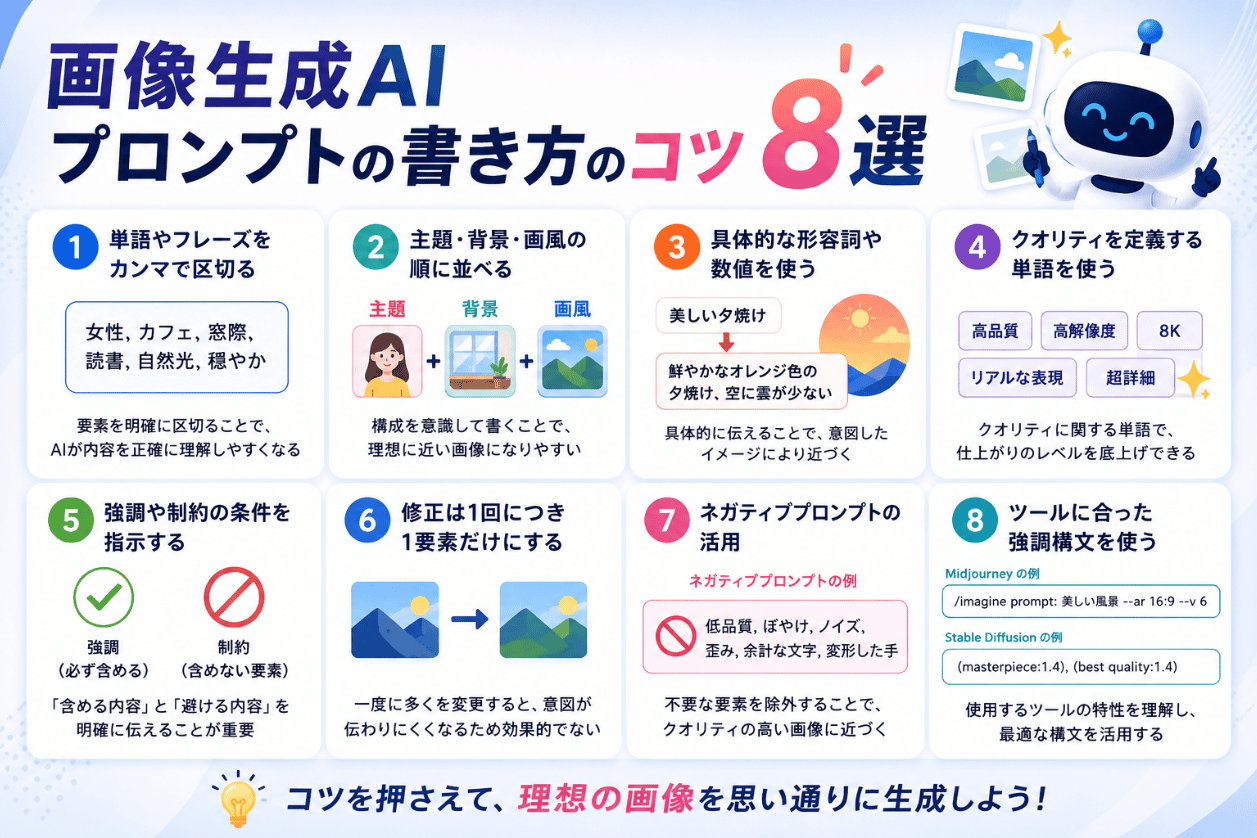
画像生成AIプロンプトは、闇雲に単語を並べても理想の画像にはたどり着けません。構造化された書き方を押さえることが、狙ったビジュアルを引き出す近道です。
ここでは、画像生成AIプロンプトを書く際に意識したい8つのコツを順番に紹介します。
単語やフレーズをカンマで区切る
画像生成AIプロンプトでは、単語やフレーズを「,(カンマ)」で区切って並べるのが基本ルールです。文章のように長くつなげるよりも、要素ごとに区切ったほうがAIは内容を正確に解釈できます。
たとえば「a beautiful woman wearing a red dress standing in a flower field at sunset」と長文で書く代わりに、「beautiful woman, red dress, flower field, sunset, golden hour light」のようにカンマで区切る形式が望ましいといえます。
カンマで区切ると、各要素をAIが独立した条件として認識しやすくなり、追加・削除や順番の入れ替えも簡単になります。プロンプトを改善していく過程でも、要素ごとに整理されていれば修正が容易です。
なお、カンマの後にスペースを入れるかどうかはツールによって挙動が異なる場合がありますが、現在主流のサービスではどちらでも正しく解釈されます。
基本は読みやすさを優先してスペースを入れて記述するのがおすすめです。
主題・背景・画風の順に並べる
画像生成AIプロンプトでは、要素を「主題>背景>画風」の順番で並べるのが鉄則です。AIは前方にある単語をより重要視する傾向があるため、最も表現したい被写体を先頭に置く構成が重要となります。
具体的には、「被写体(主題) > 服装・表情 > 背景・環境 > 画風・タッチ > 構図・カメラワーク」の順番が基本形です。
たとえば人物画像なら、主役の人物特徴を最初に書き、続いて服装、背景、最後にカメラ設定を加える形になります。
また、生成結果を修正したい場合は、強調したい単語をプロンプトの前方に移動させると効果的でしょう。背景の雰囲気をもっと強く出したいなら背景の単語を前に持ってきて、人物が目立たなくなったら主題の語を再度先頭に置く、というように調整します。
この順序を意識するだけで、出力イメージのコントロールがしやすくなります。
具体的な形容詞や数値を使う
画像生成AIプロンプトでは、抽象的な表現よりも具体的な形容詞や数値を使うほうが、狙った画像を出力しやすくなります。「美しい」「格好いい」「素敵な」といった主観的な言葉は、AIにとって解釈の幅が広すぎて、結果がブレやすいのが理由です。
たとえば人物を描く場合は、「美しい女性」ではなく「20代後半のアジア系の女性、肩までのストレートヘア、白いブラウス」のように、年齢層・髪型・服装といった客観情報に置き換えていきましょう。
また、構図や色彩においても具体的な数値や言葉を使うと精度が上がります。
「シネマティックな構図」「アスペクト比16対9」「3人の人物が並んでいる」のように、人数や比率を明示するとAIは指示を正確に再現しやすくなります。
主観を一度脇に置き、誰が読んでも同じ絵をイメージできるレベルまで言語化することが、品質の高い画像を引き出すコツです。
クオリティを定義する単語を使う
画像生成AIプロンプトには、出力クオリティを底上げする定番の単語があります。これらの語を末尾に加えるだけで、解像度や精密さが大きく向上するため、覚えておくと便利です。
代表的な単語としては、「masterpiece(傑作)」「best quality(最高品質)」「hyper-realistic(超リアル)」「8k resolution(8K解像度)」「ultra detailed(超詳細)」「photorealistic(写真のようにリアル)」などが挙げられます。
これらの単語は、ユーザーコミュニティの中で長らく検証され、多くの画像生成AIで実際に効果が確認されてきたものです。プロンプトの末尾にカンマ区切りで2〜4個ほど加える程度が、自然に効きやすい使い方となります。
ただし、入れすぎるとプロンプト全体が冗長になり、かえって主題がぼやける可能性もあります。基本のクオリティ系単語をいくつか組み合わせ、必要に応じて取捨選択しましょう。
強調や制約の条件を指示する
画像生成AIプロンプトには、特定の要素を強調したり、表現を制約したりするための指示も含められます。これにより、AIに対して「強く反映してほしい要素」と「避けてほしい要素」を明示できるため、思い描いた絵に近づけやすくなります。
強調の指示は、ツールごとに記法が異なります。Stable Diffusionでは `(word:1.3)` のように倍率を書き、Midjourneyでは `word::2` のように二重コロンと数値を使う方式が代表的です。倍率の数字を変えることで、要素の効きを微調整できます。
制約条件としては、特定の構図や撮影方法を指定するのが効果的でしょう。「from above(上から)」「low angle shot(ローアングル)」「indoor only(屋内のみ)」「no text(文字なし)」のように、表現範囲を絞る指示を加えると、出力のばらつきが抑えられます。
強調と制約を組み合わせて使うことで、自分のイメージにより近い画像を安定して生成できるようになります。
修正は1回につき1要素だけにする
画像生成AIプロンプトを改良するときは、一度の修正で変える要素を1つだけに絞るのが鉄則です。複数の単語を同時に変えてしまうと、どの変更が結果に影響したか分からなくなり、改善の方向性を見失いやすくなります。
たとえば、人物の表情を変えたいときは表情の単語だけを差し替え、背景はそのまま固定する形で出力を比較してみましょう。
狙った変化が出れば次の要素に進み、出なければ表現を別の言葉に変えて再挑戦する流れがおすすめです。
地味に見えて、最終的なクオリティを大きく左右する重要なコツです。
面倒に感じる場合でも、プロンプトの履歴をテキストエディタに残しておけば、どの単語が効いたのかを後から振り返りやすく、自分なりのプロンプトレシピを蓄積していけます。
ネガティブプロンプトの活用
画像生成AIには「ネガティブプロンプト」と呼ばれる仕組みがあり、出力したくない要素を明示できる機能として広く使われています。指の数が崩れる、顔が歪む、不要な背景が映り込むといった問題を回避するのに有効です。
ネガティブプロンプトの定番ワードとしては、「bad anatomy(不自然な身体構造)」「blurry(ぼやけた)」「low quality(低品質)」「extra fingers(指の数が多い)」「watermark(透かし)」「text(文字)」などが挙げられます。
ツールによっては、Stable Diffusion系のように専用入力欄が用意されている場合と、Midjourneyのように `–no` コマンドで指定する場合などがあります。利用しているツールに合わせて使い分けるとよいでしょう。
ネガティブプロンプトは、ポジティブな指示と同じくらい画像クオリティに影響します。狙った絵が出ないと感じたときは、ネガティブプロンプトの内容を見直すのも改善の近道です。
ツールに合った強調構文を使う
画像生成AIプロンプトでは、ツールごとに対応する強調構文が異なるため、利用するサービスに合った書き方を選ぶ必要があります。同じ意図でも記法が違うと正しく反映されないことがあるからです。
先ほども軽く触れましたが、Stable Diffusion系では、`(word:1.3)` のように丸括弧と倍率で強さを指定するのが一般的です。倍率1.0が標準で、1.2〜1.4で強調、0.7〜0.9で弱める使い方が定着しています。
Midjourneyでは、`word::2` のように二重コロンと数値を組み合わせる方式が採用されています。重み付けの数値で、AIが各要素にどの程度比重を置くかを調整できます。
GPT Image 1.5(旧DALL-E 3)やAdobe Fireflyのようなツールでは、自然言語に近いプロンプトを推奨する設計のため、強調構文よりも文中の語順や表現の選び方で重み付けを表現するスタイルが向いています。
ツールの公式ドキュメントを確認し、対応構文を押さえておきましょう。
【コピペOK】画像生成AIプロンプトの具体例5パターン
ここからは、画像生成AIプロンプトの具体例を5パターンに分けて紹介します。
英語プロンプトと、対応する日本語のイメージ説明をセットで掲載しているため、目的に合うものをそのままコピペして使えます。
基本となる雛形は、以下の6要素をカンマで区切る形です。最小の入力で最大の効果を発揮しやすい構成として定着しています。
英語プロンプト:[Core Subject], [Background & Setting], [Composition & Camera Shot], [Lighting & Color Palette], [Style & Medium], [High-Detail Enhancers]
日本語の対応内容:[被写体の詳細], [背景やシチュエーション], [構図・カメラアングル], [照明・カラーパレット], [全体のアートスタイル], [品質・質感の補強要素]
この雛形を基本として、以下では用途別の具体例を順番に紹介していきます。
人物画像のプロンプト例
人物画像を生成するときは、年齢・性別・表情・服装・背景・光の方向を組み合わせるのが基本です。以下、すぐに使える人物プロンプトの例を3つ紹介します。
①スーツを着た真剣な表情の日本人男性、モダンなオフィス、シャープなスタジオ照明
Serious Japanese man in suit, modern office, sharp studio lighting.
②窓辺に佇む物憂げな女性、柔らかな夕暮れ時の光、映画のようなポートレート
Melancholic woman by window, soft golden hour light, cinematic portrait.
③ストリート系の服を着た笑顔の若い男性、スケートパーク、躍動感のあるアングル、晴れた日
Smiling young man in streetwear, skatepark, dynamic angle, sunny day.
ハイクオリティな人物画像を生成するには、以下の4つの要素を「カンマ(,)区切り」で順番に指定するのが鉄則です。
- 主役(Subject):年齢、性別、国籍、表情、髪型
- 服装・装飾(Attire):服の種類、色、アクセサリー
- 背景・状況(Background/Setting):場所、時間帯、雰囲気
- 光・画質(Lighting/Style):光の当たり方、カメラのアングル、質感
また、AIはプロンプトの先頭にある言葉ほど重要視する傾向があるため、最も表現したい要素(人物の特徴)を最初に書きましょう。次は、人物画像を生成する際に使いやすい英語キーワードの例をまとめた一覧です。
| カテゴリ | おすすめの英語キーワード(日本語訳) |
|---|---|
| 表情・印象 | Smiling(笑顔), Serious(真剣な), Melancholic(物憂げな), Confident(自信に満ちた) |
| 光(ライティング) | Soft natural light(柔らかな自然光), Golden hour light(夕暮れ時の光), Studio lighting(スタジオ照明) |
| カメラワーク | Cinematic portrait(映画のようなポートレート), Close-up shot(アップ), Eye-level(目線の高さ) |
| 服装・スタイル | Casual streetwear(カジュアルなストリート系), Sharp suit(カチッとしたスーツ), Vintage style(古着風) |
| 国籍・髪型 | Japanese man(日本人男性), Asian woman(アジア系女性), Long straight hair(ロングのストレートヘア) |
上記の表からカテゴリごとに1〜2語ずつ拾って組み合わせるだけでも、雰囲気の異なる人物画像を量産できます。
背景・風景のプロンプト例
背景や風景を生成するときは、「手前から奥への空間構成」と「光・空気感」を意識するのがポイントです。
以下、すぐに使える風景プロンプトの例を3つ紹介します。
①霧深い山に佇む古城、鬱蒼とした森、ドラマチックな雲、映画のようなライティング
Ancient castle on a misty mountain, dense forest, dramatic clouds, cinematic lighting.
②静かな竹林、葉の隙間から差し込む柔らかな木漏れ日、穏やかな小道、禅の雰囲気
Serene bamboo forest, soft sunbeams piercing through leaves, calm pathway, zen mood.
③雨の夜の未来的なサイバーパンク都市、輝くネオン、濡れた路面への映り込み
Futuristic cyberpunk city at rainy night, glowing neon, reflections on wet streets.
美しい風景を描くためのプロンプトは、以下の4要素をカンマ(,)区切りで並べるのが鉄則です。
- メインの被写体(Subject):山、海、都市、建物など
- 詳細・季節感(Details/Season):植物の種類、天候、季節、時間帯
- 構図・カメラワーク(Composition):広角、鳥瞰、パノラマなど
- 光・雰囲気(Lighting/Atmosphere):朝霧、夕日、ネオン、シネマティックな光
AIは先頭の単語を強く認識するため、まずは「一番見せたい景色」を最初に持ってきましょう。続いて、風景プロンプトで使いやすい英語キーワードを以下にまとめます。
| カテゴリ | おすすめの英語キーワード(日本語訳) |
|---|---|
| 時間帯・光 | Golden hour(夕暮れ時の黄金色の光), Blue hour(夜明け・日没直後の青い光), Sunbeams(木漏れ日・光条) |
| 空気感・天候 | Misty(霧がかった), Serene(静寂な・穏やかな), Dramatic clouds(ドラマチックな雲) |
| アングル・構図 | Wide-angle shot(広角レンズ風), Bird’s-eye view(鳥瞰図・上空からの視点), Reflection(水面への映り込み) |
| 世界観・タッチ | Cinematic landscape(映画のような風景), Photorealistic(写真のようにリアルな), Ethereal(空気のような・幻想的な) |
| 季節・自然 | Cherry blossoms(桜), Autumn leaves(紅葉), Snowy mountain(雪山) |
シーンに合わせて表のキーワードを差し替えれば、同じ構成のままでも全く違う風景を量産できます。
物体・オブジェクトのプロンプト例
物体やオブジェクトを生成するときは、「ディテール(質感・素材)」と「ライティング」を意識するのが重要です。
以下、すぐに使えるオブジェクトプロンプトの例を3つ紹介します。
①黒背景の上の高級な機械式腕時計、複雑な内部ギア、マクロ撮影、スタジオ照明
Luxury mechanical watch on black background, intricate gears, macro, studio light.
②秋の落ち葉の上のヴィンテージの二眼レフカメラ、温かみのある光、浅い被写界深度
Vintage TLR camera on autumn leaves, warm sunlight, shallow depth of field.
③古い木製の机の上のアンティークな革装丁の本、金色の刺繍、柔らかなキャンドルの光
Antique leather book on old wooden desk, gold embroidery, soft candle light.
魅力的なオブジェクトを生成する際は、以下の4要素をカンマ(,)区切りで並べるのが鉄則です。
- メインの物体(Subject):何のオブジェクトか(色、形状、素材)
- ディテール・装飾(Details):刻印、傷、細かなパーツ、液体などの状態
- 背景・配置(Background/Setting):物が置かれている場所
- 光・写真のスタイル(Lighting/Style):スタジオ照明、マクロ撮影、物撮り
物体生成では、背景をあえてシンプル(White background や Minimalist studio)にすると、オブジェクト自体のクオリティを劇的に高められます。下表は、物撮りで活躍する英語キーワードの一覧です。
| カテゴリ | おすすめの英語キーワード(日本語訳) |
|---|---|
| 素材・質感 | Matte finish(艶消し・マット肌), Metallic(金属質感), Crystal clear(透明度の高いガラス), Weathered(経年変化した・味のある) |
| ライティング | Studio lighting(スタジオ照明), Rim light(輪郭を際立たせる背後の光), Soft diffusion(柔らかく拡散した光) |
| カメラワーク | Product photography(商業用の物撮り), Macro shot(細部を捉える接写), Top-down view(真上からの俯瞰) |
| 完成度を高める | Intricate details(複雑で緻密なディテール), Sharp focus(手ブレのない鮮明なピント), 8k resolution(8K解像度) |
| 背景の指定 | White background(白背景), Minimalist studio(ミニマルなスタジオ), Black background(黒背景) |
商品撮影風の画像を作るときは、まず白背景+スタジオ照明で土台を整え、その上でディテール語を加えていくのが安定した進め方です。
ロゴ・アイコンのプロンプト例
ロゴやアイコンを生成するときは、「形状のシンプルさ」と「背景の処理」がカギになります。
以下、すぐに使えるロゴ・アイコンのプロンプト例を3つ紹介します。
①ミニマリストなコーヒーカップのロゴ、ベクター、フラットデザイン、白背景
Minimalist coffee cup logo, vector, flat design, white background.
②抽象的な幾何学のテック系ロゴ、グラデーションカラー、モダン、ベクター、白背景
Abstract geometric tech logo, gradient colors, modern, vector, white background.
③輝くファンタジーの剣の3Dアプリアイコン、鮮やかな色彩、ダーク背景
3D app icon of a glowing fantasy sword, vibrant colors, dark background.
優れたロゴ・アイコンを生成する際は、以下の4要素をカンマ(,)区切りで並べるのが鉄則です。
- メインのモチーフ(Subject):コーヒーカップ、ライオン、抽象的な形など
- デザインのスタイル(Style):Flat design、Vector、Minimalist など
- 配色(Color Palette):モノクロ、グラデーション、特定の2色など
- 背景の指定(Background):White background や Isolated を指定して切り抜きやすく
AIに複雑な絵を描かせようとすると「ロゴ」ではなく「1枚のイラスト」になりがちなので、できるだけ要素を削ぎ落とした表現を心がけましょう。
以下に、ロゴ・アイコン生成で使いやすい英語キーワードを整理しました。
| カテゴリ | おすすめの英語キーワード(日本語訳) |
|---|---|
| デザインスタイル | Vector(ベクター風), Flat design(立体感のない平面デザイン), Minimalist(極限までシンプルな) |
| 形状・グラフィック | Geometric(幾何学的な), Line art(線画), Symmetrical(左右対称の) |
| アプリアイコン用 | 3D app icon(立体的なアプリ用アイコン), Glossy(光沢感のある), Vibrant colors(鮮やかな色彩) |
| 人物モチーフのロゴ用 | Silhouette(シルエット), Avatar(アバター・アイコン用人物), Profile view(横顔・プロファイル) |
| 業種別の例 | Coffee shop logo(カフェのロゴ), Tech logo(テック系ロゴ), Fashion brand logo(ファッションブランドロゴ) |
シンプルさを意識した表のキーワードを軸に、配色や業種を入れ替えることで様々なロゴ案を素早く作成できます。
抽象表現のプロンプト例
抽象表現の画像を生成するときは、「色彩(パレット)」「質感(テクスチャ)」「感情・エネルギー」の3要素が決め手になります。
以下、すぐに使える抽象表現のプロンプト例を3つ紹介します。
①躍動感のある色彩の抽象画、エネルギーの爆発、飛び散る絵の具、現代アートスタイル
Vibrant abstract art, explosion of energy, splattered paint, modern art style.
②アクリル流体アート、金箔のアクセント、深い青と白、宇宙のようなテクスチャ
Fluid acrylic pouring art, gold leaf accents, deep blue and white, cosmic texture.
③光の線が交錯する抽象的なデジタルアート、ネオン、ホログラフィックな質感
Abstract digital art of weaving light streaks, neon, holographic texture.
抽象的な画像を生成する際は、以下の4要素をカンマ(,)区切りで並べるのが鉄則です。
- アートのスタイル(Style):Abstract art、Fluid art、Geometric など
- 色彩・トーン(Color Palette):色の組み合わせ、コントラストの強さ
- 質感・技法(Texture/Medium):飛び散る絵の具、デジタル、大理石、水彩の滲み
- 感情・光(Mood/Lighting):爆発的なエネルギー、静寂、ホログラフィックな輝き
具体的な「物」を指定しない分、「どんな気分や空気感を表現したいか」を言葉にすることが品質を高めるコツになります。最後に、抽象表現で使いやすい英語キーワードをまとめます。
| カテゴリ | おすすめの英語キーワード(日本語訳) |
|---|---|
| 抽象的な人影 | Abstract silhouette(抽象的なシルエット), Ethereal figure(幻想的な人影・気配) |
| 技法・表現 | Double exposure(多重露光・景色と人物の重なり), Faceless(顔のない・概念的な) |
| 質感・空気感 | Smoky texture(煙のような実体のない質感), Watercolor bleeding(水彩画の境界線が滲む表現) |
| 感情の視覚化 | Emotional expression(感情の表現), Explosion of thoughts(思考の爆発) |
| 色彩・パレット | Vibrant colors(鮮やかな色彩), Monochrome palette(モノトーンの配色), Gradient(グラデーション) |
抽象表現は正解が一つに定まらない分、表のキーワードを実験的に組み合わせて、自分なりのお気に入りパターンを探していくのがおすすめです。
画像生成AIを使う際の注意点
画像生成AIは便利な反面、著作権・肖像権・商用利用などをめぐる法的リスクをはらんでいます。AIで生成した画像を公開・利用する際は、最低限のルールとモラルを押さえておくことが欠かせません。
ここでは、画像生成AIを使う際に特に意識しておきたい3つの注意点を順番に解説します。
著作権侵害のリスクと対策
画像生成AIで作成した画像が、既存の著作物に似てしまう場合、著作権侵害のリスクが生じる可能性があります。
特定の漫画家や絵師の作風を模倣するようなプロンプトを使い、その結果を公開・販売する行為は、トラブルにつながりやすいといえるでしょう。
文化庁の整理では、AIの「開発・学習段階」と「生成・利用段階」を分けて考える必要があるとされています。学習段階での利用は一定の範囲で認められる一方、生成された画像を世に出す段階では既存著作物への類似性が問題視されるという考え方です。
対策としては、既存作品に酷似したアウトプットを意図的に作らないこと、生成結果を公開する前に明らかな類似がないかを確認することが基本となります。商用利用や広く公開する場合は、より慎重なチェックが望まれます。
商用利用についての確認
画像生成AIで作った画像を商用利用できるかどうかは、ツールごとに大きく異なるため、利用前に必ず最新の利用規約を確認する必要があります。
グッズ販売・Webサイト掲載・広告運用などの目的で使うなら、特に厳密な確認が欠かせません。
たとえば、Midjourneyは有料プラン加入者向けに商用利用を前提とした設計を採用しており、利用前に最新の料金プランや商用条件を確認しておくのが安全です。
Adobe Fireflyは商用利用を前提とした学習データを使っており、ビジネス用途を意識した設計になっています。
また、利用規約は予告なく更新されるケースも珍しくありません。サブスクリプションの有無や、生成画像の所有権、再配布の可否といった条件を、案件ごとにチェックする運用がおすすめです。
商標権・肖像権・パブリシティ権の侵害の危険性
画像生成AIは、商標権・肖像権・パブリシティ権の侵害につながる使い方にも要注意です。
芸能人や政治家など実在の人物の顔を勝手にプロンプトに含め、偽画像を作成・公開する行為は、肖像権・パブリシティ権の侵害にあたる可能性があります。
また、他社の企業ロゴや登録商標をプロンプトに混ぜて画像を作るのも、商標権侵害のリスクが生じます。
生成された画像をビジネスや広告で使えば、相手企業から差し止めや損害賠償を求められる事態にも発展しかねません。
対策としては、実在の人物名や他社ブランド名をプロンプトに使わないことが基本。どうしても必要な場面では、被写体本人や権利者の許諾を得たうえで運用する必要があります。
※参考:「AI時代の知的財産権検討会 中間とりまとめ」文化庁
まとめ
画像生成AIで理想の画像を引き出すには、プロンプトの基本構造を理解し、要素ごとにカンマで区切る・主題から順に並べる・具体的な言葉で書くといった原則を押さえることが近道です。
今回紹介した5パターンのプロンプト例や、書き方のコツ8選を参考に、まずはコピペで試しながら自分用にカスタマイズしていくことで、画像生成AIの使い方が分かってきます。
著作権や商用利用などの注意点も意識しつつ、画像生成AIを安全に活用していきましょう。
最短ルートで生成AIを
使いこなしたい方へ
- 生成AIを使ってみたが、思うような結果が出ないい
- 生成AIの活用方法がわからない
- AIを使って業務を効率化したい
生成AIコースを
無料体験してみませんか?
フリープラン登録で無料で120以上のテキストと11本の動画を見放題!
生成AIを使うだけでなくAIの本質を理解し課題解決力を習得!
重要箇所のハイライトと進捗の可視化で効率的な学習サポート!
1分で簡単!無料!
▶アカウント作成して無料体験する
追加購入不要!これだけで学習できるカリキュラム
充実のサポート体制だから安心
約100本の動画が見放題!
▶生成AIコースを見る