ChatGPTで画像生成する方法!プロンプトのコツからCanva連携まで解説
本ページにはプロモーションが
含まれていることがあります
ChatGPTを使えば、特別なデザインスキルがなくてもプロ級のビジュアルを数分で作成可能です。
理想の画像を生成する鍵は「具体的すぎるほどのプロンプト」と「AIとの対話による微調整」にあります。 テキストからの新規生成はもちろん、写真の画風変換や一部分だけの修正も自由自在。唯一の弱点である「日本語の文字入れ」も、Canvaなどの外部ツールと連携するハイブリッド戦略をとれば、実務で即戦力となるクリエイティブが完成します。
本記事では、ChatGPT画像生成の主要3機能から、ターゲットに刺さるプロンプト作成術、さらにはクオリティを劇的に引き上げる修正テクニックまでを網羅して解説します。
ChatGPTの画像生成を業務活用する方法については、YouTube動画でも詳しく解説しています。ぜひご覧ください。
最短ルートで生成AIを
使いこなしたい方へ
- 生成AIを使ってみたが、思うような結果が出ない
- 生成AIの活用方法がわからない
- AIを使って業務を効率化したい
生成AIコースを
無料体験してみませんか?

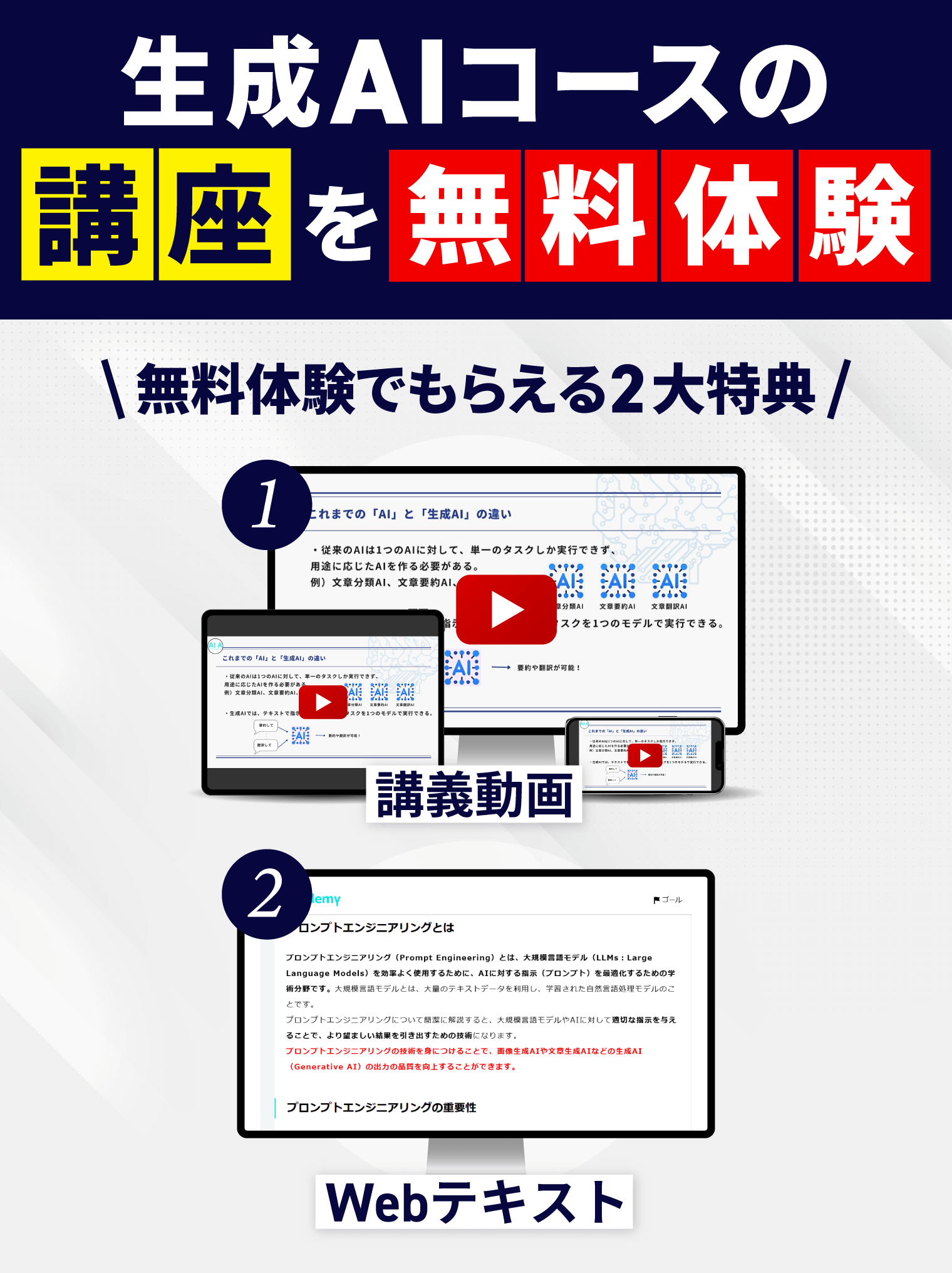
フリープラン登録で無料で120以上のテキストと11本の動画を見放題!
生成AIを使うだけでなくAIの本質を理解し課題解決力を習得!
重要箇所のハイライトと進捗の可視化で効率的な学習サポート!
1分で簡単!無料!
▶アカウント作成して無料体験する目次
ChatGPTの画像生成で実現できる3つの主要機能
ChatGPTの最新モデルの画像生成により、出力の品質と自由度は以前とは比較にならないレベルへ到達しました。まずは画像生成機能の全体像を把握するところから始めてみてください。
1. テキスト指示(プロンプト)でゼロから画像を生成する
ChatGPTの画像生成で最も基本となるのが、テキストプロンプトによるゼロからの画像制作です。チャット画面に作りたい画像の説明を入力するだけで、AIが内容を解釈して画像を出力してくれます。
たとえば「夕焼けの海辺を走る犬のイラスト」と入力すれば、そのシーンを描いた画像がわずか数十秒で生成されるでしょう。イラストだけでなく、写真風のリアルな描写や、ロゴデザイン風のグラフィックにも対応しているのが特徴です。
プロンプトは日本語・英語の両方で入力可能。英語のほうがニュアンスの反映精度が高い傾向にありますが、日本語でも十分に実用的な結果が得られます。画像生成に特別なスキルは不要で、思い描いたシーンを言葉にするだけで始められるのが最大の魅力でしょう。
2. アップロードした画像を元に画風やテイストを変換する
手元にある写真やイラストを、別の画風へ変換する機能もChatGPTの強力な武器です。チャット画面のクリップアイコンから画像をアップロードし、「この写真を水彩画風に変換して」と指示するだけで、元画像のテイストが一変します。
活用シーンは多岐にわたります。社員の写真をアニメ風アバターに変換してSlackアイコンにしたり、商品の写真をポップアート風に加工してSNS投稿用の素材を作ったり。元の構図や被写体を活かしつつ、まったく新しい印象の画像に仕上げられるのが画風変換の醍醐味でしょう。
ブランドの既存ビジュアルをアップロードして「同じ色使いとトーンで別の構図を作って」と依頼すれば、ブランドの世界観を維持した新規クリエイティブの展開も実現します。デザインの一貫性を保ちながら素材を量産したい場面に最適な手法です。
3. 生成した画像の気になる箇所だけを選択して修正する
画像の全体的な仕上がりは気に入っているのに、一部分だけ修正したい——そんな場面で威力を発揮するのが、ChatGPTの選択修正機能(インペインティング)です。
使い方は直感的で、生成された画像をクリックして編集モードに入り、修正したい箇所をブラシでなぞります。「選択した部分の色を緑に変えて」「この人物の服装をスーツにして」と追加指示を出せば、指定箇所だけをAIが再描画してくれるでしょう。
画像全体を再生成すると、気に入っていた部分まで変わってしまうリスクがあります。選択修正なら満足度の高い箇所はそのまま維持しつつ、不満な部分だけを何度でもやり直せるのが強みです。微調整を繰り返しながら理想の1枚に近づけていくプロセスは、まさにAIとの共同制作と呼べるでしょう。
ChatGPTで意図通りの画像を生成するためのプロンプト作成術
画像生成の仕上がりを左右する最大の要因は、プロンプト(指示文)の質にほかなりません。漠然と「きれいな画像を作って」と入力しても、AIは何を基準に「きれい」と判断すべきかわからないからです。ここでは、初回生成から意図に近い画像を得るための3つのプロンプト作成術を紹介します。
画像の利用目的・ターゲット・掲載媒体を最初に伝える
プロンプトの冒頭で「何のために使う画像なのか」を宣言するだけで、ChatGPTの出力方向性が大きく絞り込まれます。同じ「花の画像」でも、Instagram投稿用と法人向け提案書の挿絵では、求められるテイストがまるで異なるからです。
具体的には、「〇〇(媒体名)に掲載する、△△(ターゲット層)向けの画像」と冒頭に記載するのが効果的でしょう。「30代女性向けのInstagramフィード投稿用」と書けば、ChatGPTはカジュアルで洗練されたテイストを自動的に選択してくれます。
逆に「社内プレゼン資料の挿絵として使用」と伝えれば、シンプルで視認性の高いビジュアルが生成される傾向です。用途の宣言は、プロンプトの最も費用対効果が高いテクニックの一つと言えます。
【プロンプト例】
以下の条件でブログのアイキャッチ画像を作成してください。
・掲載媒体:企業のオウンドメディア(テーマ:AI活用)
・ターゲット読者:IT企業の30〜40代マネージャー層
・記事タイトル:「生成AIで変わる営業戦略」
・雰囲気:先進的だが堅すぎない、信頼感のあるトーン
・配色:ダークネイビー(#0D1B2A)と明るいシアン(#00B4D8)の組み合わせ
具体的なサイズ(ピクセル)や縦横比を数値で指定する
画像の出力サイズをプロンプトで指定しない場合、ChatGPTはデフォルトの正方形(1024×1024px)で生成するケースが大半です。しかし実務では、SNS広告・ブログバナー・スマホ壁紙など、媒体ごとに推奨サイズが異なります。
「1200×628pxの横長レイアウト」「9:16の縦長構図」のように、ピクセル数やアスペクト比を明記すれば、用途に合った比率の画像が生成されるでしょう。特にOGP画像やSNSカバー画像など、厳密なサイズ指定が必要な場面では必須のテクニックです。
合わせて「余白を上下に20%ほど確保して」「テキスト配置用のスペースを画像左半分に空けて」といったレイアウト指示を加えると、後からの編集作業が格段に楽になります。
【プロンプト例】
YouTube動画のサムネイル画像を作成してください。
・サイズ:1280×720px(16:9)の横長レイアウト
・構図:画像右半分にビジュアル要素、左半分はテキスト挿入用の余白
・ビジュアル要素:未来的なオフィスでロボットと人間が握手しているシーン
・背景:ダークグラデーション(左側は暗め、右側は明るめ)
・テイスト:写真のようなリアルな描写
イメージが湧かないときはChatGPTに案出しを依頼する
「どんな画像を作ればいいかわからない」「ビジュアルの方向性が定まらない」——画像生成で最初に直面するハードルは、プロンプト以前のアイデア出しの段階ではないでしょうか。
そんなときは、ChatGPTにまず画像の企画提案を依頼する方法が有効です。「〇〇のブログ記事に合うアイキャッチ画像のアイデアを5案出して」と頼めば、コンセプト・構図・配色の方向性をセットで提案してくれます。
気に入った案があれば「2番目の案を採用して、実際に画像を生成して」と続けるだけ。企画から生成までを一つのチャット内で完結できるのは、テキスト対話と画像生成を兼ね備えたChatGPTならではの強みでしょう。
【プロンプト例】
私はヨガスタジオのオーナーです。新規入会キャンペーンのInstagram投稿に使う画像のアイデアを5案考えてください。 各案について以下の項目を記載してください。
①コンセプト(20文字以内)
②構図の説明(どんなシーンを描くか)
③推奨カラーパレット(3色)
④ターゲット層への訴求ポイント まずは案出しのみ行い、画像の生成は私が選んでから実行してください。
ChatGPT生成画像のクオリティを引き上げる修正テクニック
一発で完璧な画像が生成されるケースは、実はそれほど多くありません。プロがChatGPTの画像生成を使いこなしている秘訣は、生成後の修正テクニックにあります。ここでは、画像のクオリティを一段階引き上げるための具体的な修正手法を3つ解説します。
不要な要素を「選択ツール」で消去・変更する手順
生成画像の中に、意図しないオブジェクトや不自然な要素が含まれるケースは珍しくありません。全体を再生成せず、問題箇所だけをピンポイントで直すのが効率的なアプローチです。
手順はシンプルで、まず生成された画像をクリックして編集画面を開きます。次にブラシツールで修正したい範囲をなぞり、チャット欄に「選択した部分を削除して背景と馴染ませて」と入力するだけ。AIが自動的に周囲のテクスチャや色味に合わせて、選択範囲を再描画してくれるでしょう。
消去だけでなく、「選択した人物の髪色を茶色に変えて」「このオブジェクトをもう少し左に移動して」といった変更指示にも対応しています。修正のたびに全体の雰囲気が崩れる心配がないため、細かな調整を何度でも繰り返せるのが大きな利点です。
背景色を「透明」や「白」に指定して素材化する
プレゼン資料やWebサイトに画像を挿入する際、背景が邪魔になるケースは頻繁に発生します。ChatGPTの画像生成では、プロンプトに「背景を透過(透明)にして」と追記するだけでPNG形式の透過画像を出力可能です。
すでに生成済みの画像から背景を除去したい場合も対応できます。画像をアップロードして「被写体だけを残し、背景を透明にして」と指示すれば、切り抜き画像として再出力してくれるでしょう。
透過画像以外にも、「背景を純白にして」「背景を薄いグレー(#F5F5F5)の単色にして」といったカラー指定も有効です。素材として汎用性の高い画像を作る際は、背景処理の指示を最初のプロンプトに含めておく習慣をつけてみてください。
【プロンプト例】
以下の条件でWebサイト用のアイコン素材を作成してください。
・内容:ノートパソコンの前でコーヒーを飲む人物のシルエット
・スタイル:線画(ラインアート)、シンプル、モダン
・線の色:ダークグレー(#333333)
・背景:透明(透過PNG)
・サイズ:正方形、512×512px想定
・余白:被写体の周囲に20%程度の空きを確保
「水彩画風」「写真風」など画風を追加指示で変更する
生成された画像の内容には満足しているものの、画風やテイストを変えたい場面もあるでしょう。ChatGPTは同一チャット内の会話履歴を保持しているため、「今の画像を水彩画風に描き直して」と追加指示を出すだけで、構図を維持したままスタイルの変換が可能です。
指定できる画風のバリエーションは非常に豊富。油絵風、ピクセルアート風、浮世絵風、サイバーパンク風、ミニマリストなフラットデザインなど、テイストの幅は想像以上に広がっています。
複数の画風で同じ構図の画像を生成し、クライアントやチームメンバーに選んでもらうワークフローも実践的です。「以下の3つの画風でそれぞれ生成して:①写真風 ②水彩画風 ③フラットイラスト風」と一括指示すれば、比較検討用の素材を短時間で揃えられます。
ChatGPT画像生成の苦手分野とカバーする方法
ChatGPTの画像生成は万能ではなく、現時点では明確な弱点も存在します。弱点を正しく認識した上で、外部ツールや運用の工夫でカバーするのが賢い活用法です。ここでは代表的な3つの課題と、具体的な解決策を紹介します。
複雑な文字入れは「Canva」などの外部ツールを併用する
ChatGPTの画像生成が最も苦手とする領域の一つが、日本語テキストの正確な描画です。英語のテキストはかなりの精度で画像内に埋め込めるようになった一方、日本語は文字の崩れや誤字が発生しやすい状態が続いています。
現時点で最も確実な対処法は、ChatGPTとCanvaやFigmaを組み合わせる「分業ワークフロー」の構築です。具体的には、ChatGPTで背景やイラストのベースデザインを生成し、テキストの配置は外部ツールで行う流れが安定するでしょう。
プロンプトの段階で「テキスト配置用の空白エリアを画像下部に確保して」「文字は入れず、テキストを後から重ねやすい余白のあるデザインにして」と指示しておけば、外部ツールでの編集がスムーズに進みます。AI生成と従来のデザインツールは競合関係ではなく、相互補完の関係にあると捉えるのが正解です。
一度の指示で完璧を目指さず「対話」で調整を重ねる
画像生成で初心者が陥りやすいのが、一発のプロンプトで100%の仕上がりを期待してしまう心理です。テキスト生成と同様、画像生成でも対話の積み重ねこそが高品質な出力を引き出す最大の秘訣と言えます。
最初のプロンプトでは大まかな方向性(構図・配色・テイスト)を指定し、生成結果を確認してから「もう少し暖色系に」「人物を右寄りに配置して」と段階的に微調整を加えていく進め方が効率的でしょう。
修正指示を出す際は、変更したいポイントを一つに絞るのがコツです。「色と構図とフォントを全部変えて」と一度に複数の変更を依頼すると、意図しない方向に振れるリスクが高まります。一点ずつ丁寧に調整を重ねるアプローチが、結果的に最短ルートで理想の画像にたどり着ける方法です。
大量生成や商用利用における有料プラン(Plus)の必要性
ChatGPTの無料プランでも画像生成機能は利用可能ですが、1日あたりの生成枚数には厳しい制限が設けられています。無料プランでは1日2〜3枚程度が目安となっており、業務で日常的に活用するには到底足りない枚数でしょう。
有料プランのChatGPT Plus(月額20ドル)に加入すれば、1日数十枚規模の生成が可能になります。さらに上位のProプラン(月額200ドル)では、ほぼ制限を意識せずに使える環境が手に入るため、デザイン業務を多く抱えるチームにはProプランの検討も視野に入ってくるはずです。
商用利用の観点では、OpenAIの利用規約上、ChatGPTで生成した画像の商用利用は原則として認められています。ただし、既存の著作物に酷似した画像を意図的に生成して商用利用する行為は、著作権侵害のリスクがあるため避けてください。生成画像を広告やプロダクトに使用する場合は、類似画像の有無を事前にチェックする運用ルールの整備が不可欠でしょう。
まとめ
ChatGPTの画像生成は、テキストからの新規生成、画風変換、部分修正の3つの機能を軸に、幅広いビジネスシーンで活用できるツールへ成長しています。プロンプトに利用目的・ターゲット・サイズを明記するだけで、初回生成の精度は飛躍的に向上するでしょう。
一方で、日本語テキストの描画精度や、一度の指示で完璧な出力を得る難しさなど、現時点での課題も存在します。CanvaやFigmaとの分業ワークフローを取り入れ、対話による段階的な修正を前提とした使い方が、現実的かつ最も生産性の高いアプローチです。
まずは本記事で紹介したプロンプト例を参考に、1枚の画像を生成するところから始めてみてください。プロンプトの書き方と修正テクニックを身につければ、デザイン経験がなくても実務レベルのビジュアル素材を短時間で作成できるようになるはずです。
最短ルートで生成AIを
使いこなしたい方へ
- 生成AIを使ってみたが、思うような結果が出ないい
- 生成AIの活用方法がわからない
- AIを使って業務を効率化したい
生成AIコースを
無料体験してみませんか?
フリープラン登録で無料で120以上のテキストと11本の動画を見放題!
生成AIを使うだけでなくAIの本質を理解し課題解決力を習得!
重要箇所のハイライトと進捗の可視化で効率的な学習サポート!
1分で簡単!無料!
▶アカウント作成して無料体験する
追加購入不要!これだけで学習できるカリキュラム
充実のサポート体制だから安心
コース以外にも59種類のテキスト見放題!
▶生成AIコースを見る